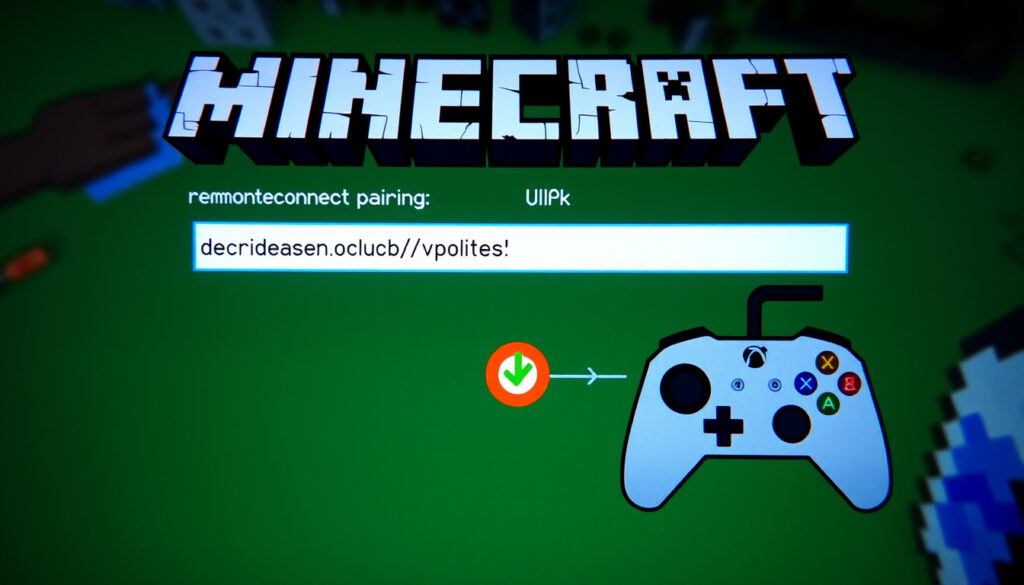
aka.ms/remoteconnect gebruiken om Minecraft-account te koppelen
Het koppelen van je Microsoft-account aan Minecraft op de Nintendo Switch begint met een 8-cijferige code op je scherm, maar bij veel spelers gaat het mis wanneer ze de code moeten invoeren op de officiële Microsoft-pagina. Wij zetten alle stappen én oplossingen voor je op een rij, zodat je snel kunt spelen.
Officiële Microsoft-koppelingspagina: aka.ms/remoteconnect ·
Veelvoorkomend probleem: vastlopen bij aanmelden ·
Code weergegeven op console: alfanumerieke code ·
Ondersteunde platforms: Nintendo Switch, Xbox, PlayStation, pc
Overzicht
- De code verschijnt op de console na het selecteren van ‘Aanmelden’ in Minecraft (Microsoft Learn (officiële Q&A))
- Het resetten van de aanmelding via Minecraft-instellingen is een aanbevolen oplossing (Minecraft Help Center (officiële support))
- Exacte details van de code creeper-fout worden door Microsoft niet volledig gedocumenteerd (Nintendo Support (officiële foutpagina))
- De impact van browsercache op het koppelingsproces varieert per situatie (YouTube (troubleshooting video))
- De officiële status van aka.ms/remoteconnect wordt niet door Microsoft zelf bevestigd (Servicepunt365 (Nederlandse Minecraft-gids))
- De code is slechts enkele minuten geldig; snelheid is vereist (Servicepunt365 (Nederlandse Minecraft-gids))
- Na succesvolle koppeling kun je online spelen met je Microsoft-account en deelnemen aan Realms (Minecraft Help Center (officiële support))
Vijf kerngegevens over aka.ms/remoteconnect, samengevat:
| Oorsprong | Microsoft-accountkoppeling voor Minecraft |
| Codegeldigheid | Enkele minuten |
| Platformen | Nintendo Switch, Xbox, PlayStation, Windows |
| Officiële bron | help.minecraft.net en learn.microsoft.com |
| Meest gezochte fout | Code creeper |
Wat is aka.ms/remoteconnect?
aka.ms/remoteconnect is een officiële Microsoft-pagina die je gebruikt om je Microsoft-account te koppelen aan Minecraft op consoles. De URL leidt naar een eenvoudig formulier waar je een tijdelijke code invoert die op je apparaat verschijnt (Microsoft Learn (officiële Q&A)).
Hoe werkt de koppeling?
- Open Minecraft op je console en ga naar ‘Aanmelden’.
- Een alfanumerieke code (meestal 8 cijfers) en de URL aka.ms/remoteconnect worden op het scherm getoond (Servicepunt365 (Nederlandse Minecraft-gids)).
- Open een browser op een ander apparaat, ga naar de URL, vul de code in en log in met je Microsoft-account.
Welke code wordt weergegeven?
De code is tijdelijk en verloopt na enkele minuten. Je moet de code onmiddellijk gebruiken, anders moet je het proces opnieuw starten. De code is uniek voor elke koppelpoging (Nintendo Support (officiële foutpagina)).
De implicatie: snelheid is cruciaal; elke vertraging leidt tot een nieuwe code.
Hoe gebruik je aka.ms/remoteconnect om in te loggen bij Minecraft?
Het koppelingsproces verloopt in drie eenvoudige stappen. Volg ze exact om fouten te voorkomen.
Stap 1: Code verkrijgen op de console
- Start Minecraft op je Nintendo Switch, Xbox of PlayStation.
- Selecteer ‘Aanmelden’ (of ‘Sign In’) bij het Microsoft-account.
- Noteer de 8-cijferige code die op het scherm verschijnt (Servicepunt365 (Nederlandse Minecraft-gids)).
Stap 2: Ga naar aka.ms/remoteconnect in een browser
- Gebruik een computer, tablet of smartphone met internetverbinding.
- Open een browser en typ https://aka.ms/remoteconnect in de adresbalk.
- Zorg dat je in dezelfde browser bent aangemeld bij je Microsoft-account (Microsoft Learn (officiële Q&A)).
Stap 3: Voer de code in en log in met Microsoft-account
- Voer de code van je console in het formulier op de pagina.
- Klik op ‘Verzenden’ en volg de instructies om in te loggen.
- Na succesvolle koppeling verschijnt een bevestiging en kun je Minecraft op je console online spelen (Minecraft Help Center (officiële support)).
De code verloopt binnen enkele minuten. Als je te lang wacht, moet je de hele procedure herhalen – een veelvoorkomende bron van frustratie.
Wat dit betekent: volg de stappen zonder onderbreking om een succesvolle koppeling te garanderen.
Waarom zit ik vast bij het verbinden met mijn Microsoft-account?
Veel spelers blijven hangen op het scherm ‘Verbinden met Microsoft-account’. De oorzaak is vaak eenvoudig op te lossen.
Veelvoorkomende oorzaken
- De code is verlopen – haal een nieuwe code op door Minecraft te sluiten en opnieuw te starten.
- Je gebruikt een verouderde browser op je andere apparaat (YouTube (troubleshooting video)).
- Je console heeft geen stabiele internetverbinding (Nintendo Support (officiële foutpagina)).
Controleer internetverbinding
Een zwakke wifi-verbinding kan het koppelingsproces verstoren. Test de verbinding op je console via de netwerkinstellingen. Als de Xbox Live-status niet groen is, wacht dan tot de diensten weer werken (Nintendo Support (officiële foutpagina)).
Problemen met browser- of apparaatcache
Een verouderde browsercache kan de verbinding blokkeren. Wis de cache van je browser en probeer opnieuw. Gebruik bij voorkeur een incognitovenster (Servicepunt365 (Nederlandse Minecraft-gids)).
Veel spelers denken dat de fout aan hun account ligt, terwijl het vaak een simpele browser- of cachekwestie is. Begin altijd met een frisse browser.
Het patroon: controles van internet en browser zijn vaak de eenvoudigste oplossing.
Hoe los ik het probleem op dat Minecraft geen verbinding maakt?
Als Minecraft blijft melden dat er geen verbinding mogelijk is, probeer dan deze gerichte oplossingen.
Controleer of Minecraft Realms actief is
Realms heeft een aparte serverstatus. Ga naar de Minecraft Help Center (officiële support) om te zien of Realms online is. Als Realms offline is, kun je mogelijk geen verbinding maken.
Reset de Microsoft-accountaanmelding in Minecraft
- Sluit Minecraft volledig af.
- Wis de lokale gebruikersgegevens van Minecraft via de Switch-instellingen (instellingen > gegevensbeheer > verwijder opgeslagen gegevens) (Servicepunt365 (Nederlandse Minecraft-gids)).
- Start Minecraft opnieuw en probeer de koppeling opnieuw.
Problemen met de Xbox Live-status
Het controleren van de Xbox Live-status is een cruciale stap voordat je verdere troubleshooting uitvoert. Als er een storing is, wacht dan en probeer het later opnieuw.
Wat is de code creeper en hoe los je hem op?
Code creeper is een veelvoorkomende foutmelding die verschijnt tijdens het koppelen van je Microsoft-account. De exacte oorzaak wordt door Microsoft niet volledig gedocumenteerd, maar we weten wel hoe je hem oplost.
Wat betekent code creeper?
De term ‘code creeper’ verwijst naar een foutcode die vaak in combinatie met een groene creeper-figuur op het scherm verschijnt. Het geeft aan dat de koppeling mislukt is, meestal door een gecachte of verouderde sessie (YouTube (troubleshooting video)).
Oplossingen voor de code creeper-fout
- Wis de browsercache en cookies van je browser en probeer opnieuw met een incognitovenster.
- Sluit Minecraft volledig af en start de console opnieuw op.
- Als dat niet werkt, verwijder dan de Minecraft-app van je console en installeer opnieuw (Microsoft Learn (officiële Q&A)).
De kern: code creeper is tijdelijk en eenvoudig te verhelpen door cache te wissen.
Stappenplan in één oogopslag
- Open Minecraft op je console, selecteer ‘Aanmelden’ en noteer de code.
- Ga naar aka.ms/remoteconnect (officiële Microsoft-pagina) in een browser op een ander apparaat.
- Voer de code in en log in met je Microsoft-account.
- Keer terug naar de console en wacht op bevestiging.
- Als het mislukt, wis de browsercache, reset de console of verwijder de Minecraft-app (Minecraft Help Center (officiële support)).
Het stappenplan biedt een eenvoudige roadmap voor een succesvolle koppeling.
Ervaringen van andere spelers
“Volg de instructies op help.minecraft.net: sluit Minecraft, wis de lokale gegevens en probeer het opnieuw. Dat loste het bij ons op.”
— Minecraft-helpdesk (officiële supportpagina)
“Als je account permanent wordt uitgesloten door een fout in Minecraft, kun je het koppelen ongedaan maken via je Microsoft-accountinstellingen.”
— Microsoft Learn (Q&A met techneut)
De ervaringen bevestigen dat de aanbevolen methoden effectief zijn.
Voor de Nintendo Switch-speler die zijn Microsoft-account wil koppelen, is de conclusie helder: volg de stappen in de juiste volgorde, werk met een verse browser en wees niet bang om de console te resetten. Alleen dan kun je zonder haperingen van Minecraft online genieten.
Voor spelers die hun account op een Nintendo Switch willen koppelen, biedt Nintendo Switch-koppeling via aka.ms/remoteconnect een duidelijke uitleg over de specifieke stappen en veelvoorkomende fouten.
Veelgestelde vragen
Kan ik aka.ms/remoteconnect gebruiken op mijn pc?
Ja, de pagina werkt op elke browser. Op de pc-versie van Minecraft is een directe aanmelding via het Minecraft-menu mogelijk; deze pagina is bedoeld voor console-gebruikers.
Wat moet ik doen als de code niet werkt?
Vraag een nieuwe code aan door Minecraft te sluiten en opnieuw te starten. Controleer ook of de code niet is verlopen. Wis daarna de browsercache en probeer het opnieuw.
Hoelang blijft de code geldig?
De code is doorgaans enkele minuten geldig. Microsoft geeft geen exacte vervaltijd, maar snel handelen is noodzakelijk.
Heb ik een Microsoft-account nodig voor Minecraft?
Ja, voor online spelen en toegang tot Realms is een Microsoft-account vereist. Lokaal spelen kan zonder account.
Wat is het verschil tussen remote connect en Remote Desktop?
Remote Desktop is een complete desktopomgeving voor externe computertoegang. Remote connect (aka.ms/remoteconnect) is alleen een koppelingspagina voor Minecraft-accounts.
Hoe verwijder ik een gekoppeld Microsoft-account uit Minecraft?
Ga naar je Microsoft-accountinstellingen, zoek ‘Verbonden apps en services’ en verwijder Minecraft. Op de console kun je de lokale gegevens wissen via de Switch-instellingen.
De veelgestelde vragen vatten de meest voorkomende onduidelijkheden samen.
Meer gerelateerde berichten
 Argon Audio TT MK2 review: is deze draaitafel de moeite waard
 Buienradar Wijk bij Duurstede: actueel weer
 Ozempic Face Before and After – Voorbeelden, Oorzaken en Behandelingen
 The Cabin in the Woods Uitleg: Plot, Twist en Review
 Hoe Lang Moet Lasagne In De Oven – Baktijd, Temperatuur En Tips
 New Balance Hardloopschoenen Dames: Beste Modellen
 Welke Hb-Waarde is Gevaarlijk – Normale Waarden Mannen en Vrouwen
 Weer Ommen 14 dagen: actuele weersverwachting en betrouwbaarheid
