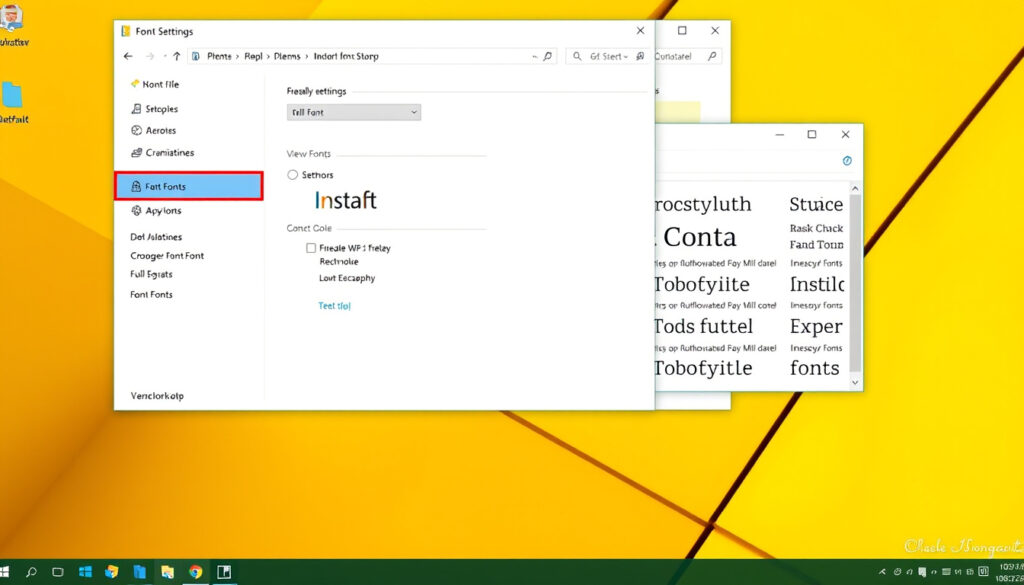
Lettertypen installeren op Windows 10/11: handleiding
Wie weleens een lettertype heeft gedownload, weet dat het niet altijd direct werkt. Gelukkig biedt Windows een paar eenvoudige manieren om lettertypen te installeren, of u nu een TTF-bestand uitpakt of via de Microsoft Store zoekt. In deze handleiding leest u stap voor stap hoe u lettertypen toevoegt, beheert en verwijdert op Windows 10 en 11.
Lettertypen installeren op Windows – compleet stappenplan
Lettertypen in Windows 10/11: meer dan 100 vooraf geïnstalleerd ·
Downloadbare lettertypebestanden: .ttf, .otf, .woff ·
Lettertypen via Microsoft Store: duizenden gratis en betaald ·
Installatiemethoden: 3: contextmenu, lettertypeweergave, Microsoft Store
Overzicht
- Microsoft adviseert lettertypen te downloaden, dubbel te klikken en op Installeren te klikken (Microsoft Windows Learning Center)
- Fonts uit de Microsoft Store worden zonder downloads of uitpakken geïnstalleerd (Microsoft Windows Learning Center)
- Of lettertypen uit de Microsoft Store na installatie automatisch synchroniseren tussen apparaten is per type afhankelijk en niet door Microsoft gedetailleerd beschreven.
- Windows 11 (versie 21H2) introduceerde een speciale lettertypenbeheerder in Instellingen (Tom’s Hardware)
- Na installatie zijn lettertypen direct beschikbaar in Office en andere toepassingen (Microsoft Support)
Een handvol basisfeiten over de locatie en indeling van lettertypen in Windows helpt om de installatie te begrijpen:
| Kenmerk | Waarde |
|---|---|
| Aantal vooraf geïnstalleerde lettertypen | meer dan 100 |
| Ondersteunde bestandstypen | .ttf, .otf, .woff, .woff2 |
| Map voor lettertypen | C:\Windows\Fonts |
Hoe voeg ik lettertypen toe aan mijn Windows-pc?
Lettertypen downloaden van betrouwbare bronnen
- Download lettertypen van betrouwbare bronnen zoals de Microsoft Store of van gerenommeerde lettertypeproducenten. Fontbestanden worden vaak geleverd als .zip-bestanden. Fontspring Support raadt aan deze eerst uit te pakken.
Lettertypen installeren via het contextmenu
De snelste methode: klik met de rechtermuisknop op het uitgepakte lettertypebestand en kies ‘Installeren’ (Microsoft Support). Windows voegt het lettertype direct toe aan de systeembibliotheek.
Lettertypen installeren via de lettertypeweergave
Dubbelklik op het bestand om de lettertypeweergave te openen en klik op de knop ‘Installeren’ (Microsoft Windows Learning Center). Dit werkt voor zowel TTF- als OTF-bestanden.
Door dubbel te klikken ziet u direct een voorbeeld van het lettertype, zodat u niet blind installeert. Vooral handig als u tientallen lettertypen beoordeelt.
Gebruikers kunnen lettertypen op drie manieren installeren zonder extra software – contextmenu, dubbelklik of slepen – wat het proces snel en toegankelijk maakt.
Hoe installeer ik lettertypen op Windows 11?
Verschillen tussen Windows 10 en Windows 11
Windows 11 biedt een speciaal lettertypenpaneel via Instellingen > Persoonlijke instellingen > Lettertypen (Microsoft Windows Learning Center). In Windows 10 gebruikt u nog het Configuratiescherm.
Lettertypen installeren via de Microsoft Store
Open de Microsoft Store via Start of de taakbalk en zoek naar ‘lettertypen’ (Tom’s Hardware). Klik op een lettertype en kies ‘Installeren’. De Store regelt de rest.
Lettertypen slepen naar de map Lettertypen
U kunt lettertypen ook direct slepen naar de map C:\Windows\Fonts of naar het slepen-en-neerzetten-vak in Instellingen (PDQ). Deze map is de centrale opslag voor alle systeemlettertypen.
Het slepen naar de map werkt alleen met beheerdersrechten. Krijgt u een machtigingsprompt, controleer dan eerst of u de bron vertrouwt.
Deze methode biedt directe controle over welke lettertypen worden toegevoegd, maar vereist wel beheerdersrechten. Het voordeel is dat u meerdere bestanden tegelijk kunt slepen.
Stappenplan voor installatie
- Download het gewenste lettertypebestand (TTF, OTF, WOFF).
- Pak het bestand uit als het in een ZIP-archief zit.
- Klik met rechts op het uitgepakte bestand en kies ‘Installeren’, of dubbelklik en klik op ‘Installeren’.
- Controleer in het Configuratiescherm of het lettertype is toegevoegd.
Windows 11-gebruikers hebben extra opties zoals de speciale lettertypenbeheerder in Instellingen, waardoor installatie nog eenvoudiger wordt – met name via slepen en de Microsoft Store.
Hoe installeer ik een ttf-bestand op Windows?
TTF-bestand herkennen
TrueType-fontbestanden hebben de extensie .ttf. Ze worden door alle Windows-versies herkend (Microsoft Support).
TTF installeren via dubbelklik
Dubbelklik op het TTF-bestand. De lettertypeweergave opent met een voorbeeld. Klik op ‘Installeren’ (bovenin).
TTF installeren via opdrachtprompt
Voor geavanceerde gebruikers: open een opdrachtprompt als administrator en voer uit: copy bestand.ttf C:\Windows\Fonts (PDQ).
Het installeren van TTF-bestanden vereist slechts een dubbelklik of een opdracht, waardoor zelfs beginners snel een nieuw lettertype kunnen toevoegen.
Hoe beheer en verwijder ik lettertypen op Windows?
Lettertypen bekijken in het configuratiescherm
Ga naar Configuratiescherm > Vormgeving > Lettertypen (Fontspring Support). U ziet alle geïnstalleerde lettertypen in een overzicht.
Lettertypen uitschakelen of verwijderen
Klik met rechts op een lettertype en kies ‘Verwijderen’. Bevestig de actie. U kunt ook meerdere lettertypen tegelijk selecteren en verwijderen.
Ongebruikte lettertypen opruimen
Verwijder alleen lettertypen die u niet nodig heeft, want sommige systeemlettertypen zijn essentieel voor de weergave van Windows (Fontspring Support).
Houd altijd de standaardlettertypen zoals Arial, Times New Roman en Segoe UI intact. Verwijder alleen lettertypen die u zelf hebt toegevoegd en niet meer gebruikt.
Het opruimen van ongebruikte lettertypen voorkomt rommel en kan de prestaties van sommige toepassingen verbeteren.
Hoe download en installeer ik lettertypen via de Microsoft Store?
Bladeren in de Microsoft Store
Open de Store-app en zoek op ‘lettertypen’. U vindt zowel gratis als betaalde collecties (Tom’s Hardware).
Lettertypen kopen of gratis downloaden
Klik op een lettertype om de details te bekijken. Kies ‘Installeren’ – het lettertype wordt zonder handmatig uitpakken toegevoegd (Microsoft Windows Learning Center).
Lettertypen synchroniseren tussen apparaten
Als u met uw Microsoft-account bent ingelogd, worden geïnstalleerde lettertypen gesynchroniseerd naar andere Windows-apparaten (Tom’s Hardware). Dit maakt beheer over meerdere pc’s eenvoudig.
De Microsoft Store biedt de makkelijkste installatie – zonder downloads of uitpakken – en synchroniseert lettertypen automatisch tussen apparaten wanneer u met uw Microsoft-account bent ingelogd.
Bevestigde feiten versus wat onduidelijk is
Bevestigde feiten
- Installeren via contextmenu werkt op Windows 10 en 11 (Microsoft Support)
- Dubbelklikken op een TTF-bestand opent lettertypeweergave (Tom’s Hardware)
- Fonts uit de Microsoft Store installeren zonder extra handelingen (PDQ)
Wat onduidelijk is
- De synchronisatie van Store-lettertypen tussen apparaten is niet door Microsoft gedetailleerd beschreven.
- Of OTF-lettertypen altijd even goed worden weergegeven als TTF in oudere Office-versies is niet gegarandeerd (Fontspring Support).
- Of het Configuratiescherm in Windows 11 nog alle lettertypenbeheerfuncties biedt, is niet duidelijk.
Het verschil tussen bevestigde feiten en onduidelijkheden benadrukt dat gebruikers voor kritische toepassingen het beste kunnen vertrouwen op de meest actuele Microsoft-documentatie.
Citaten van experts
U kunt lettertypen installeren door met de rechtermuisknop op het bestand te klikken en Installeren te kiezen.
Microsoft Support
In Windows 11 opent u Instellingen > Persoonlijke instellingen > Lettertypen en sleept u fonts naar het daarvoor bestemde vak.
Tom’s Hardware
Nu u weet hoe lettertypen op Windows werken, kunt u elke download veilig en snel toevoegen. Of u nu een creatieve professional bent die honderden lettertypen beheert, of een thuissysteembeheerder – de methoden blijven hetzelfde: dubbelklik, rechtsklik of Store. Voor wie regelmatig lettertypen installeert, is de combinatie van de Microsoft Store (voor gemak) en handmatig slepen (voor controle) de beste aanpak.
Veelgestelde vragen
Wat is een TTF-bestand?
TTF staat voor TrueType Font, een standaard lettertypeformaat dat door Windows en veel andere systemen wordt ondersteund (Microsoft Support).
Kan ik lettertypen installeren zonder beheerdersrechten?
Voor de methode via dubbelklik en installeren zijn beheerdersrechten nodig. Alleen de Microsoft Store-methode werkt zonder beheerdersrechten.
Werken OTF-lettertypen ook op Windows?
Ja, OpenType-fonts (.otf) worden ondersteund op Windows 10 en 11 (Microsoft Support).
Hoe herstel ik een standaardlettertype als het niet werkt?
U kunt het lettertype opnieuw installeren via het Configuratiescherm of door het lettertypebestand opnieuw te downloaden van een betrouwbare bron.
Krijg ik een melding als een lettertype al geïnstalleerd is?
Windows geeft geen melding; u kunt controleren of het lettertype in de map C:\Windows\Fonts staat of via het Configuratiescherm.
Hoe installeer ik meerdere lettertypen tegelijk?
Selecteer alle lettertypebestanden (bijvoorbeeld na uitpakken van een zip), klik met rechts en kies ‘Installeren’. Windows installeert ze in één keer (PDQ).
Meer gerelateerde berichten
 LG TV 65 inch kopen? Vergelijk prijzen, OLED vs QLED en problemen
 United States Milano Cortina 2026 – Team USA met 97 atleten
 Feyenoord – PSV opstellingen: verwachte basiself
 Tis Hier Geen Hotel 3: speellijst 2025-2027 en tickets
 Box 2 tarief 2025: percentages, berekening en uitleg
 Maxton Hall Seizoen 2 – Releasedatum, Cast en Plot
 40 jaar vrouw grappig: spreuken, quotes en felicitaties
 Hoeveel stappen per dag om af te vallen? Expert richtlijnen
